
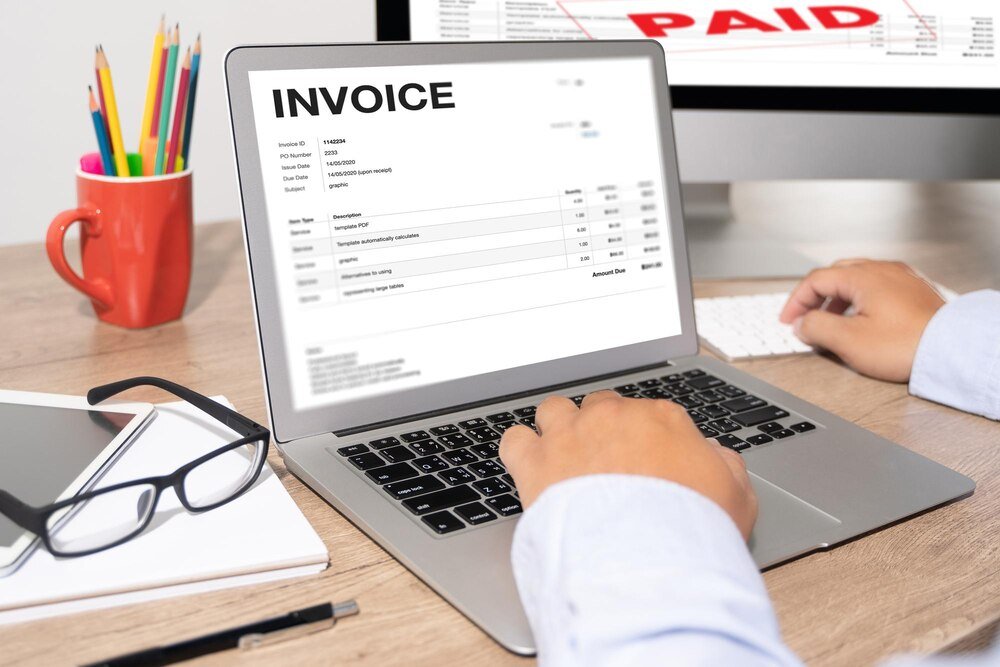
Prowadzenie własnej działalności gospodarczej wiąże się z koniecznością wystawiania faktur. Faktura to nie tylko formalność, ale kluczowy dokument potwierdzający transakcję i niezbędny element rozliczeń podatkowych. Excel oferuje doskonałe rozwiązanie, które znacząco upraszcza proces tworzenia i zarządzania dokumentami sprzedaży. Dzięki odpowiednio zaprojektowanym formularzom możesz błyskawicznie generować profesjonalne faktury, automatycznie obliczać podatki i prowadzić przejrzystą ewidencję sprzedaży. W tym artykule przeprowadzę Cię krok po kroku przez proces tworzenia i wypełniania wzoru faktury VAT w Excelu, co nie tylko zaoszczędzi Twój cenny czas, ale również pomoże uniknąć kosztownych błędów formalnych.
Podstawowe elementy faktury VAT
Zanim przejdziemy do praktycznego tworzenia faktury w Excelu, poznajmy obowiązkowe elementy, które musi zawierać prawidłowa faktura VAT zgodnie z polskimi przepisami. Brak któregokolwiek z tych elementów może skutkować zakwestionowaniem dokumentu przez organy podatkowe. Dokument powinien zawierać:
- Datę wystawienia oraz datę sprzedaży (jeśli różni się od daty wystawienia)
- Kolejny numer faktury, jednoznacznie identyfikujący dokument
- Kompletne dane sprzedawcy i nabywcy (nazwa, adres, NIP)
- Szczegółowy opis towaru lub usługi, ilość, jednostkę miary
- Cenę jednostkową netto, wartość netto, właściwą stawkę VAT
- Precyzyjnie wyliczoną kwotę podatku VAT oraz wartość brutto
- Jasno określoną formę i termin płatności
Pamiętaj, że prawidłowo przygotowana faktura chroni zarówno Ciebie jako sprzedawcę, jak i Twojego klienta. Dlatego warto zainwestować czas w stworzenie bezbłędnego wzoru, który będzie służył przy każdej transakcji.
Przygotowanie arkusza Excel do stworzenia faktury
Pierwszym krokiem do stworzenia profesjonalnej faktury VAT jest odpowiednie skonfigurowanie arkusza Excel. Otwórz nowy dokument i dostosuj szerokość kolumn tak, aby wszystkie elementy faktury były czytelne i estetycznie rozmieszczone. Dobrze zaprojektowany szablon faktury nie tylko ułatwia pracę, ale również buduje profesjonalny wizerunek Twojej firmy.
Zacznij od utworzenia wyrazistego nagłówka faktury. W górnej części arkusza umieść tytuł „Faktura VAT” oraz zarezerwuj miejsce na numer faktury i kluczowe daty. Zastosuj większą czcionkę dla tytułu i pogrubienie dla najważniejszych elementów, co zwiększy przejrzystość dokumentu i ułatwi odnalezienie kluczowych informacji.
W kolejnym etapie zaprojektuj sekcje na dane sprzedawcy i nabywcy. Przeznacz na to wystarczająco dużo miejsca, aby pomieścić wszystkie niezbędne informacje: pełną nazwę firmy, dokładny adres, NIP, a w przypadku spółek również numer KRS i inne wymagane dane rejestrowe.
Tworzenie tabeli na towary i usługi
Centralną i najważniejszą częścią faktury jest tabela zawierająca sprzedawane towary lub usługi. Stworzenie tej tabeli wymaga szczególnej staranności, ponieważ musi ona zawierać wszystkie wymagane prawem informacje i jednocześnie umożliwiać automatyczne obliczenia.
Tabela powinna zawierać następujące kolumny:
- Lp. – numer pozycji na fakturze
- Nazwa towaru/usługi – dokładny opis przedmiotu sprzedaży
- Jednostka miary (szt., godz., kg itp.)
- Ilość – liczba sprzedawanych jednostek
- Cena jednostkowa netto – wartość pojedynczej jednostki bez podatku
- Wartość netto – automatycznie obliczana jako ilość × cena jednostkowa
- Stawka VAT (%) – odpowiednia dla danego towaru lub usługi
- Kwota VAT – automatycznie obliczana od wartości netto
- Wartość brutto – suma wartości netto i kwoty VAT
Aby zwiększyć czytelność i profesjonalizm faktury, zastosuj odpowiednie formaty liczbowe: z symbolem waluty dla kwot pieniężnych oraz procentowe dla stawek VAT. Możesz również dodać delikatne obramowania komórek, które wizualnie uporządkują dane w tabeli.
Implementacja formuł do automatycznych obliczeń
Największą zaletą tworzenia faktury w Excelu jest możliwość automatyzacji obliczeń, co praktycznie eliminuje ryzyko błędów matematycznych. Dzięki odpowiednim formułom Excel sam wyliczy wszystkie kwoty, co oszczędza czas i zapewnia dokładność. Oto kluczowe formuły, które powinieneś zaimplementować:
Dla wartości netto zastosuj formułę mnożącą ilość przez cenę jednostkową:
Wartość netto = Ilość * Cena jednostkowa netto
Dla kwoty VAT użyj formuły mnożącej wartość netto przez stawkę VAT:
Kwota VAT = Wartość netto * Stawka VAT
Dla wartości brutto zastosuj formułę sumującą wartość netto i kwotę VAT:
Wartość brutto = Wartość netto + Kwota VAT
Na dole tabeli stwórz przejrzyste podsumowanie, które automatycznie zsumuje wszystkie wartości netto, kwoty VAT dla poszczególnych stawek oraz łączną wartość brutto. Wykorzystaj funkcję SUM(), która doda wszystkie wartości z określonego zakresu komórek. Dzięki temu nawet przy wielu pozycjach na fakturze, całkowita kwota będzie zawsze prawidłowo obliczona.
Formatowanie warunkowe i zabezpieczenia
Aby podnieść funkcjonalność faktury i zminimalizować ryzyko błędów, warto zastosować formatowanie warunkowe. Ta przydatna funkcja Excela pozwala na automatyczne wyróżnianie ważnych informacji lub potencjalnych nieprawidłowości. Możesz na przykład skonfigurować, aby komórki z ujemnymi wartościami były automatycznie wyświetlane na czerwono, co natychmiast zasygnalizuje problem w obliczeniach.
Dobrą praktyką jest również zabezpieczenie formuł przed przypadkową modyfikacją. Nieumyślne usunięcie lub zmiana formuły może prowadzić do poważnych błędów w wyliczeniach podatkowych. Aby temu zapobiec, zablokuj komórki zawierające formuły, pozostawiając odblokowane tylko te pola, które użytkownik powinien wypełniać. Zabezpieczenie arkusza wykonasz wybierając z menu „Recenzja” opcję „Chroń arkusz” i ustawiając hasło dostępu.
Wypełnianie faktury VAT krok po kroku
Gdy masz już przygotowany funkcjonalny szablon faktury, możesz przystąpić do jego wypełniania. Proces ten powinien być metodyczny i dokładny, aby żaden istotny element nie został pominięty. Oto jak wypełnić fakturę VAT krok po kroku:
Krok 1: Uzupełnij dane nagłówkowe – wpisz unikalny numer faktury (zgodny z przyjętym w firmie systemem numeracji), aktualną datę wystawienia oraz datę sprzedaży. Jeśli korzystasz z zaawansowanego szablonu, możesz skonfigurować automatyczne generowanie numeru faktury na podstawie daty i licznika, co zapewni ciągłość numeracji.
Krok 2: Wprowadź dane sprzedawcy i nabywcy – dokładnie wypełnij wszystkie wymagane pola identyfikacyjne: pełną nazwę firmy, kompletny adres, poprawny NIP oraz ewentualnie dodatkowe dane rejestrowe. Dla usprawnienia pracy z regularnymi klientami, warto stworzyć rozwijaną listę z zapisanymi danymi kontrahentów, co znacząco przyspieszy proces i zmniejszy ryzyko błędów.
Krok 3: Uzupełnij tabelę towarów/usług – dla każdej pozycji na fakturze wprowadź precyzyjną nazwę, odpowiednią jednostkę miary, dokładną ilość, cenę jednostkową netto oraz właściwą stawkę VAT. Pozostałe wartości (netto, VAT i brutto) powinny zostać obliczone automatycznie dzięki wcześniej zaimplementowanym formułom.
Krok 4: Sprawdź podsumowanie – zweryfikuj, czy wszystkie sumy zostały poprawnie obliczone. Zwróć szczególną uwagę na podsumowanie wartości netto, kwot VAT dla poszczególnych stawek oraz łączną wartość brutto. Nawet przy automatycznych obliczeniach warto przeprowadzić wyrywkową kontrolę wyników.
Krok 5: Uzupełnij informacje o płatności – jasno określ formę płatności (przelew, gotówka, karta), precyzyjny termin płatności oraz pełny numer konta bankowego, jeśli płatność ma być dokonana przelewem. Te informacje są kluczowe dla sprawnego rozliczenia transakcji.
Dodatkowe informacje na fakturze
Oprócz obowiązkowych elementów, na fakturze możesz (a w niektórych przypadkach powinieneś) umieścić dodatkowe informacje, które ułatwią rozliczenia lub będą wymagane w określonych sytuacjach:
- Szczegółowe informacje o zwolnieniu z VAT lub zastosowaniu mechanizmu odwrotnego obciążenia
- Dane osoby upoważnionej do wystawienia faktury (imię, nazwisko, stanowisko)
- Numer umowy, zamówienia lub innego dokumentu, którego dotyczy faktura
- Wyraźną adnotację „Faktura korygująca” wraz z przyczyną korekty w przypadku wystawiania korekty
- Precyzyjne informacje o zastosowanym rabacie, upuście lub promocji
Dobrze zaprojektowana faktura powinna uwzględniać miejsce na te dodatkowe informacje, które mogą być kluczowe w określonych sytuacjach biznesowych. Pamiętaj jednak, aby dodatkowe adnotacje były umieszczone w sposób przejrzysty i nie zaburzały czytelności głównych elementów dokumentu.
Zapisywanie i drukowanie faktury
Po starannym wypełnieniu wszystkich elementów faktury należy ją odpowiednio zapisać i przygotować do druku lub wysyłki elektronicznej. Excel oferuje różnorodne formaty zapisu, które możesz wykorzystać zależnie od potrzeb.
Zawsze zapisuj oryginalną fakturę w natywnym formacie Excel (.xlsx), aby zachować wszystkie formuły i możliwość łatwej edycji w przyszłości. Wprowadź systematyczny sposób nazewnictwa plików, który znacząco ułatwi późniejsze odnalezienie konkretnego dokumentu – na przykład „Faktura_[numer]_[data]_[nazwa nabywcy]”.
Dla celów archiwizacyjnych oraz bezpiecznej wysyłki do klienta zdecydowanie zaleca się zapisanie faktury również w formacie PDF. Ten format gwarantuje niezmienność dokumentu i jego identyczny wygląd niezależnie od urządzenia czy programu używanego do jego otwarcia. Aby zapisać arkusz jako PDF, wybierz z menu „Plik” opcję „Zapisz jako” i z listy formatów wybierz PDF.
Przed wydrukowaniem faktury koniecznie sprawdź podgląd wydruku, aby upewnić się, że wszystkie elementy są właściwie rozmieszczone i będą w pełni widoczne na papierze. Dostosuj marginesy i ustawienia strony tak, aby faktura w miarę możliwości mieściła się na jednej stronie, co zwiększa jej czytelność i profesjonalny wygląd.
Najczęstsze błędy i jak ich uniknąć
Podczas tworzenia i wypełniania faktury VAT w Excelu można napotkać kilka typowych pułapek. Świadomość tych potencjalnych problemów pomoże Ci ich skutecznie uniknąć:
Błędy w numeracji – nieprawidłowa lub nieciągła numeracja faktur może wzbudzić podejrzenia organów podatkowych podczas kontroli. Upewnij się, że Twój system numeracji jest spójny, chronologiczny i nie pomija żadnych numerów. Warto rozważyć automatyzację numeracji w szablonie Excel.
Nieprawidłowe obliczenia VAT – nawet drobne błędy w formułach mogą prowadzić do nieprawidłowych kwot VAT, co może skutkować problemami podczas rozliczeń podatkowych. Regularnie weryfikuj, czy formuły działają poprawnie, zwłaszcza po wprowadzeniu jakichkolwiek zmian w szablonie.
Brak wymaganych elementów – pominięcie któregokolwiek z obowiązkowych elementów faktury może podważyć jej ważność w świetle przepisów. Stwórz listę kontrolną, którą będziesz mógł szybko sprawdzić przed finalizacją każdej faktury.
Nieaktualne stawki VAT – przepisy podatkowe ulegają zmianom, co może wpływać na stawki VAT dla poszczególnych towarów i usług. Systematycznie aktualizuj swój szablon, aby zawsze uwzględniał aktualnie obowiązujące stawki podatkowe. Warto śledzić komunikaty Ministerstwa Finansów dotyczące zmian w przepisach.
Pamiętaj, że wystawianie faktur to nie tylko obowiązek formalny, ale również odpowiedzialność prawna. Nieprawidłowości w dokumentach sprzedaży mogą prowadzić do poważnych konsekwencji podatkowych. Dlatego warto poświęcić odpowiedni czas na stworzenie precyzyjnego i zgodnego z przepisami szablonu, który będzie niezawodnym narzędziem w codziennej pracy.
Tworzenie i wypełnianie faktury VAT w Excelu początkowo może wydawać się złożonym zadaniem, ale z czasem staje się prostą, rutynową czynnością. Dobrze zaprojektowany, funkcjonalny szablon znacząco usprawni proces wystawiania dokumentów, zminimalizuje ryzyko błędów i zaoszczędzi Twój cenny czas. W razie jakichkolwiek wątpliwości dotyczących formalnych aspektów fakturowania, zawsze warto skonsultować się z księgowym lub doradcą podatkowym, aby mieć pewność, że Twoje dokumenty są w pełni zgodne z aktualnymi wymogami prawnymi.